Belajar Komputer dan Internet gratis online terbaik bersama Blog Belajar Ilmu Komputer...

Selasa, 29 Mei 2012

Cara Sederhana Memperbaiki Komputer Rusak

Seringkali saya di panggil untuk memperbaiki komputer di rumah-rumah maupun di kantor-kantor baik milik perorangan maupun instansi, dari pengalaman memperbaiki komputer itu saya menemukan banyak sekali keluhan kerusakan komputer yang hampir sama, antara lain karena terserang virus, komputer tidak bisa di hidupkan dan hanya mengeluarkan bunyi tertentu, CPU hidup tapi monitor tidak menampilkan gambar dan masih banyak lagi keluhan lainnnya dan menurut saya ada beberapa kerusakan ringan seperti itu bisa dicoba untuk memperbaiki sendiri terlebih dahulu sebelum memanggil seorang teknisi.


Disini Blog Belajar Ilmu Komputer hanya ingin membantu bagi pengunjung blog BIK Pemula ini yang masih awam dalam memperbaiki komputer sendiri, dan topik yang ingin saya sampaikan adalah hanya "komputer tidak bisa hidup dan mengeluarkan bunyi tertentu", kenapa saya ingin menyampaikan topik ini karena menurut saya, kerusakan hardware seperti ini masih bisa dicoba untuk diperbaiki sendiri terlebih dahulu sebelum mengambil keputusan untuk memanggil seorang teknisi komputer. Tetapi perlu diingat bahwa tidak semua kerusakan dapat diperbaiki sendiri, namun perlu orang yang memang profesional di bidangnya. Namun untuk kerusakan ringan seperti komputer mengeluarkan bunyi tertentu sebaiknya dicoba dulu perbaiki sendiri, setelah itu baru apabila tidak bisa juga diperbaiki barulah memanggil seorang teknisi.

Berikut ini adalah tips dari Belajar Ilmu Komputer untuk Belajar memperbaiki sendiri komputer anda di rumah sebelum memanggil seorang teknisi khususnya kerusakan ringan hardware.

Bila komputer anda di rumah, di kantor atau di manapun memberikan tanda berupa bunyi tertentu dan tidak bisa hidup atau tidak bisa muncul di monitor, coba ikuti langkah-langkah berikut mungkin bisa membantu anda sebelum memutuskan untuk memanggil seorang teknisi, namun untuk memperbaikinya kita perlu masuk (tangan saja yang masuk karena badan kita gak mungkin muat) ke dalam CPU (Central Proccessing Unit).

Langkah 1

Matikan Komputer/PC anda dan Cabut koneksi kabel listrik ke stop kontak.

Langkah 2

Buka case/casing CPU, dan lepaskan keping memory dari tempatnya. cara melepaskan memori, tarik ke samping tuas pengunci yang ada pada kedua ujung keping memory hingga keping memori agak sedikit terangkat.

Langkah 3

Cabut keping memori dari tempatnya dan keluarkan dari casing/case. (pastikan bahwa tuas pengunci memori benar-benar sudah terbuka).

Langkah 4

Bersihkan bagian kuningan yang terkoneksi ke motherboard dengan menggunakan penghapus pensil (jangan disentuh dengan tangan bagian kuningan).
Langkah 5

Pasang kembali keping memori yang sudah dibersihkan pada tempatnya semula pada motherboard dan jangan lupa menguci dengan tuas pengunci. Tuas pengunci akan terkunci dengan sendirinya jika anda memasang keping memori dengan benar (tidak terbalik). Lakukan pemasangan keping memori dengan menekan kedua ujung keping memori secara perlahan dan perhatikan tuas pengunci benar-benar sudah terkunci.

Langkah 6

Lakukan langkah 4 untuk semua kartu yang terkoneksi ke motherboarboard khususnya Kartu grafik/VGA Card (apa salahnya membersihkan semua komponen sekalian, tidak rugikan?)

Langkah 7

Bilah yakin semua kartu yang terpasang sudah dibersihkan dan terpasang pada tempatnya masing-masing maka sekarang saatnya untuk membuktikan apakah semua yang dilakukan tadi mendapatkan hasil yang lebih baik (komputer hidup) atau tidak ?.

Langkah 8

Hubungkan kembali kabel power dari komputer ke stop kontak dan hidupkan komputer anda dan perhatikan perubahan yang terjadi.

Jika berhasil maka komputer anda akan hidup seperti semula, dan jika komputer tetap tidak bisa hidup juga barulah anda bisa mengambil keputusan untuk memanggil seorang teknisi.

Mencoba itu lebih baik daripada tidak sama sekali, sederhana bukan ? selamat mencoba semoga tips dari belajar ilmu komputer ini bisa bermanfaat

Senin, 28 Mei 2012

Cara Setting Konfigurasi bios agar booting dari Flashdisk atau CD


cara setting bios agar komputer booting dari flashdisk
Artikel kategori komputer tentang cara setting konfigurasi bios agar bisa booting dari flashdisk ini berhubungan dengan artikel sebelumnya yang membahas bagaimana cara membuat flashdisk yang berfungsi sebagai pengganti cd installer windows xp , vista ataupun windows seven, flashdisk yang seperti itu biasanya disebut dengan flashdisk bootable. Agar flashdisk bootable itu bisa digunakan untuk melakukan installasi komputer, terlebih dulu kamu harus mengerti bagaimana cara melakukan setting atau konfigurasi pada bios komputer agar booting dari flashdisk, karena jika tidak diset booting dari flashdisk ya tentunya flashdisk tersebut tidak berpengaruh pada komputer atau laptop kamu.
Di bawah ini merupakan panduan cara setting bios agar komputer dapat booting dari flashdisk lengkap dengan gambar-gambar pendukung agar kamu mudah memahaminya.
Oh iya, sebelum membaca panduannya alangkah baiknya jika kamu paham dulu apa itu singkatan BIOS dan apa pengertian bios itu. BIOS merupakan singkatan dari Basic Input Ouput System, Bios adalah program mikroprosesor komputer pribadi yang digunakan untuk mendapatkan sistem komputer dimulai setelah kamu mengaktifkannya (menyalakannya). Fungsi BIOS antara lain sebagai berikut :
1. Inisialisasi (penyalaan) serta pengujian terhadap perangkat keras (dalam proses yang disebut dengan Power On Self Test, POST)
2. Memuat dan menjalankan sistem operasi
3. Mengatur beberapa konfigurasi dasar dalam komputer (tanggal, waktu, konfigurasi media penyimpanan, konfigurasi proses booting, kinerja, serta kestabilan komputer)
4. Membantu sistem operasi dan aplikasi dalam proses pengaturan perangkat keras dengan menggunakan BIOS Runtime Services.
Cara Setting Konfigurasi bios agar booting dari Flashdisk atau CD
Untuk masuk ke sistem BIOS caranya cukup mudah, ketika komputer atau laptop baru dinyalakan langsung saja tekan tombol keyboard yang khusus untuk masuk ke BIOS, tombol bios ini untuk setiap manufaktur berbeda beda, antara lain tombol  F1, F2, F3, ESC, Del. Namun yang sering saya jumpai adalah tombol F2 atau DEL.  Menekan tombol BIOS terkadang tidak cukup satu kali, jadi tekan beberapa kali sampai masuk ke sistem BIOS.
Pada panduan di bawah ini BIOS yang saya contohkan adalah BIOS dari Phenonix dan BIOS dari America Megatrends. untuk masuk Bios Pheonix menggunakan tombol F2, sedangkan BIOS America Megatrends menggunakan tombol DEL.
Bios Pheonix
Untuk setting bios Pheonix agar booting dari flashdisk adalah sebagai berikut :
1.  Setelah tampil halaman utama seperti gambar di bawah ini, masukan ke halaman Boot dengan cara menekan tombol panah kanan pada keyboard kamu.
cara konfigurasi bios agar komputer booting dari flashdisk atau cd
Pada halaman Boot akan tampil seperti gambar di bawah ini.  Perhatikan dan Pilih pada USB HDD, dengan cara menekan tombol panah bawah pada keyboard kamu, sehingga USB HDD menjadi berwarna putih.
cara konfigurasi bios agar komputer booting dari flashdisk atau cd
langkah selanjutnya, jadikan USB HDD sebagai booting diurutan pertama, caranya tekan Tombol  ( + ) pada keyboard kamu, nanti USB HDD akan bergeser ke atas.
Namun jika kamu ingin booting dari CD, pilih IDE CD, posisikan IDE CD pada urutan pertama
cara konfigurasi bios agar komputer booting dari flashdisk atau cd
Jika sudah bergeser ke urutan paling atas, simpan setting konfigurasi bios yang baru kamu lakukan, caranya klik pada tombol F10, Ketika muncul jendela setup konfirmation, pilih [YES], lalu tekan enter, setelah itu komputer atau laptop akan melakukan restart secara otomatis.  Sekarang setting bios udah bisa booting dari flashdisk, (atau booting dari CD jika IDE CD yang diletakkan di urutan pertama)
cara konfigurasi bios agar komputer booting dari flashdisk atau cd

BIOS AMERICAN MEGATRENS
Untuk cara setting konfigurasi bios american megatrends agar booting dari flashdisk tidak jauh berbeda dengan di bios Pheonix, yang membuat berbeda hanyalah tampilan antar muka nya saja.
1.  Masuk ke bios american megatrends dengan tekan tombol DEL, akan tampak halaman utama bios seperti gambar di bawah ini. Masuk ke halaman Boot dengan menekan tompol panah kanan pada keyboard
cara setting bios agar komputer booting dari flashdisk atau cd
2.  Pilih menu Boot Device Priority dengan cara menekan tombol panah bawah pada keyboard, kemudian tekan enter
cara setting bios agar komputer booting dari flashdisk atau cd
3.  Lalu jadikan pilihan [ removable device] menjadi urutan pertama, dengan cara menekan tombol (+) pada keyboard kamu. Namun jika kamu ingin komputer booting dari CD, yang diletakkan di urutan pertama adalah [CD/DVD]
cara setting bios agar komputer booting dari flashdisk atau cd
4.  Jika sudah, silahkan tekan tombol F10 untuk menyimpan setting konfigurasi bios kamu.
oh iya, jangan lupa tombol (+) biasanya jadi satu dengan tombol ( = ), jadi jangan lupa untuk bisa menekan tombol + harus diikuti tombol SHIFT.
Semoga panduan tentang bagaimana cara setting konfigirasi BIOS agar booting dari Flashdisk atau CD di atas cukup jelas dan mudah dipahami,  dan saya harap apa yang saya tulis di atas bisa kamu praktekkan dengan dengan lancar dan mudah.

TeamViewer (versi lengkap)

TeamViewer (versi lengkap)

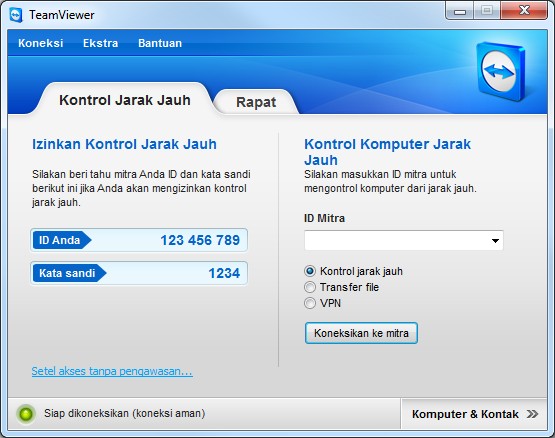
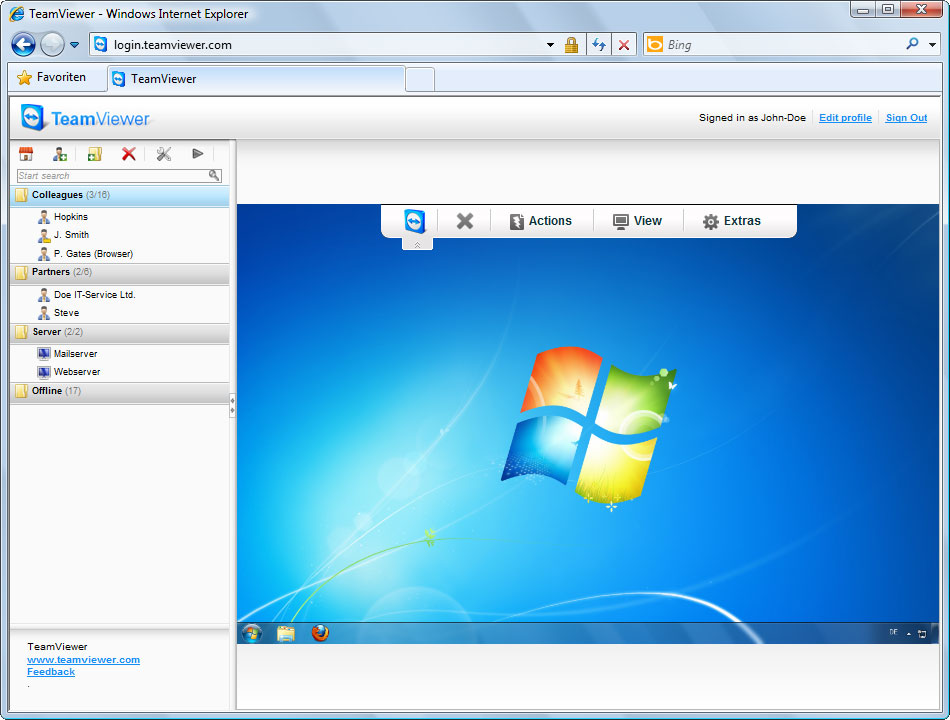
Jendela utama TeamViewer untuk Windows TeamViewer menawarkan antarmuka yang praktis dan mudah digunakan.
Anda dapat memilih apakah ingin mengontrol mitra Anda dari jarak jauh, berbagai-pakai desktop Anda dengan seorang mitra, atau hanya mentransfer file tanpa berbagi-pakai desktop dengannya.
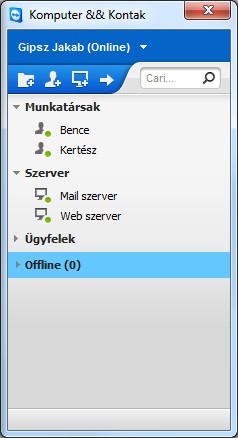
TeamViewer komputer saya untuk Windows Daftar mitra yang menarik memungkinkan adanya kerjasama tim secara instan. Dalam daftar mitra di TeamViewer Anda selalu melihat rekan mana yang dapat dihubungi - hanya dengan sekali klik, Anda akan terhubung dengannya.
Daftar mitra akan tersimpan secara terpusat dan Anda dapat mengaksesnya dari komputer mana pun tempat Anda menggunakan TeamViewer.
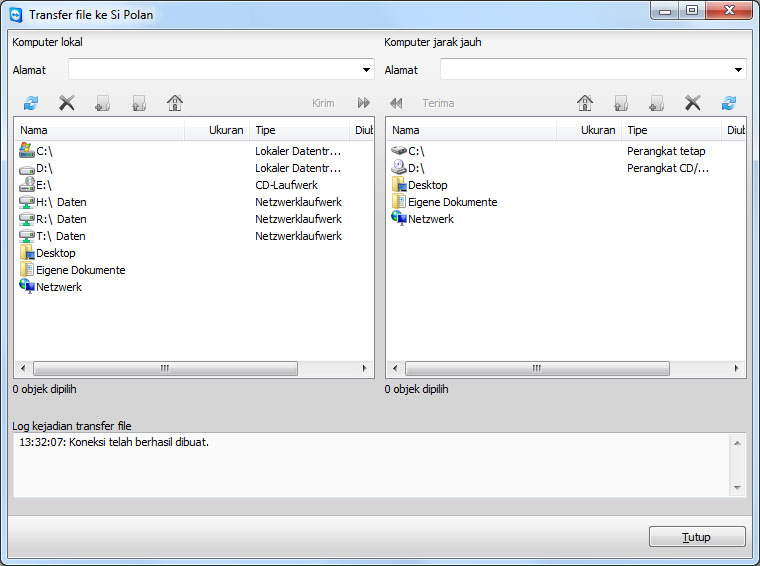
Transfer file TeamViewer untuk Windows Semua versi TeamViewer mencakup fitur lengkap transfer file dengan fasilitas salin folder dan file. Untuk kecepatan maksimum, semua data secara otomatis dikompresi sebelum transmisi.
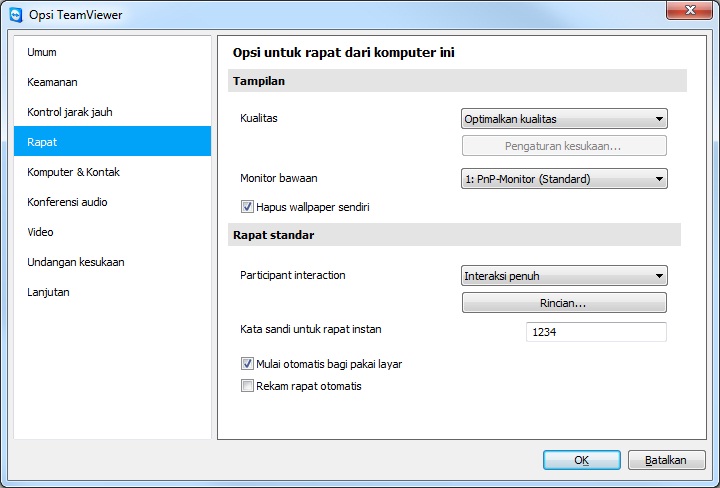
Opsi presentasi TeamViewer untuk Windows TeamViewer menawarkan banyak opsi untuk menyesuaikan perangkat lunak ini persis dengan yang Anda inginkan.
Anda dapat memprioritaskan kecepatan atau kualitas tampilan, dan bahkan mengustomisasikan e-mail undangan yang dikirimkan kepada mitra Anda.

TeamViewer QuickSupport

TeamViewer Custom QuickSupport untuk Windows dengan jendela obrolan Pelanggan Anda dapat menggunakan TeamViewer tanpa membutuhkan instalasi atau hak admin. Mereka hanya perlu membuka modul QuickSupport dan dapat segera bekerja.
TeamViewer QuickSupport juga dapat dikustomisasi dengan cepat dan mudah dengan logo dan salam dari Anda sendiri. Jika Anda juga memasukkan data daftar mitra, mitra Anda akan segera muncul di daftar mitra Anda begitu mereka membuka QuickSupport. Di samping itu, Anda dapat mengatur agar mitra bisa menghubungi Anda melalui obrolan bahkan sebelum membuka sesi jarak jauh.

TeamViewer QuickJoin

TeamViewer Custom QuickSupport untuk Windows TeamViewer QuickJoin secara khusus didesain untuk presentasi dan rapat online. Peserta Anda akan membuka aplikasi dan terhubung dengan mudah ke presentasi Anda.
Kustomisasikan QuickJoin dengan logo dan salam pribadi Anda, dan undanglah peserta ke presentasi Anda melalui e-mail! Dengan TeamViewer, Anda bisa dengan cepat terhubung dengan hadirin.

TeamViewer Host (akses 24/7 ke komputer jarak jauh)

TeamViewer Host untuk Windows Dengan TeamViewer, mengakses komputer tanpa pengawasan bukan masalah lagi. Modul host berjalan sebagai layanan sistem dan memungkinkan adanya akses ke server, komputer rumah, atau sejumlah sistem lainnya - termasuk login/logout dan booting ulang jarak jauh. TeamViewer Host bisa disesuaikan dengan logo, tulisan, dan warna pilihan Anda.
Dan, tidak seperti penyedia lainnya, TeamViewer membuat Anda dapat menginstal host tambahan tanpa biaya ekstra. Anda hanya perlu membeli lisensi pendukung, kemudian menginstal host sebanyak yang Anda butuhkan!

TeamViewer Web Connector (akses jarak jauh berbasis web)

TeamViewer Web Connector untuk Windows TeamViewer Web Connector adalah cara ideal untuk mengontrol komputer jarak jauh dengan mudah, dari browser apa pun. Karena Web Connector hanya menggunakan HTML dan Flash 10, Anda dapat menggunakannya pada lingkungan keamanan yang kritis, bahkan di saat aplikasi ActiveX atau Java tidak diizinkan.

TeamViewer Manager

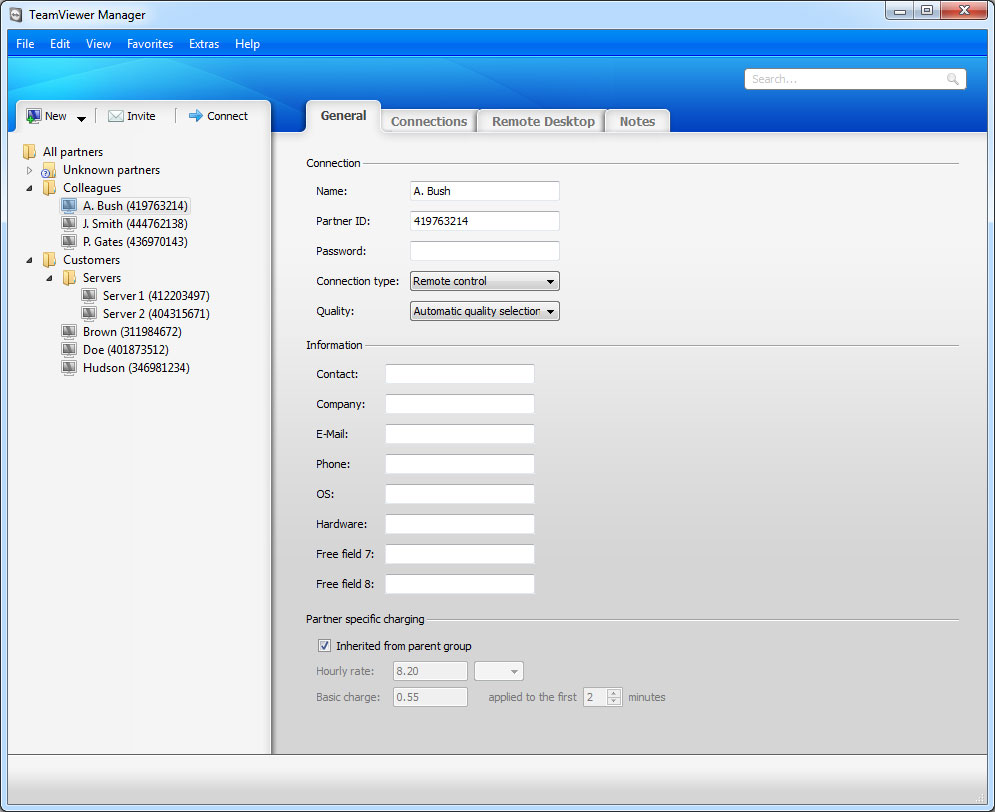
TeamViewer Manager untuk Windows TeamViewer Manager adalah alat add-on yang membantu mengelola mitra-mitra Anda dalam database yang tersusun jelas, termasuk kata sandi dan detail lainnya.

TeamViewer Manager terdapat di dalam lisensi Premium dan Corporate.
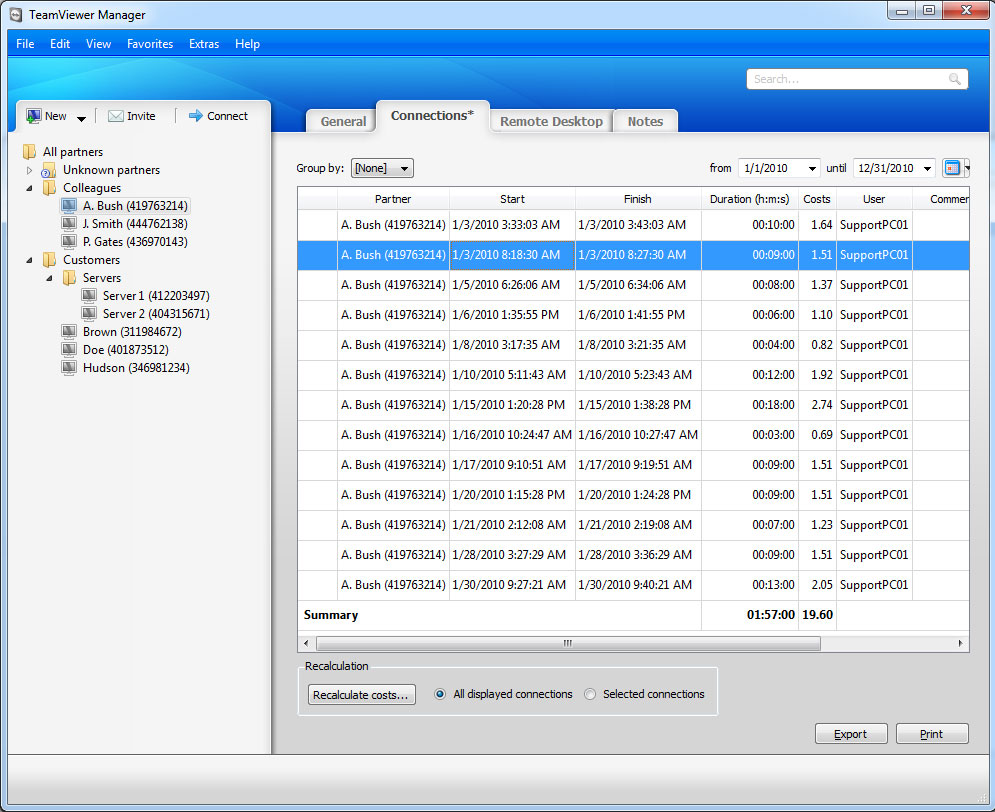
Koneksi TeamViewer Manager untuk Windows Dengan fungsi pembuatan log dan penyaringan, TeamViewer Manager membuat proses faktur untuk klien Anda menjadi semakin mudah.
Baca lebih lanjut tentang TeamViewer Manager!
 
Brosur TeamViewer
Temukan informasi produk selengkapnya dalam brosur PDF kami
PDF brosur TeamViewer

 https://remcakram.wordpress.com/2010/07/30/team-viewer-cara-mudah-mengendalikan-komputer-dari-jarak-jauh/


cara remote komputer jarak jauh


Sebelum Membaca, Ayo Berbagi :
3
pusat cara » Artikel ini kami buat atas dasar berbagi satu sama lainnya, sehingga para pencari informasi mengenai cara remote komputer jarak jauh bisa menemukan solusinya. Dari sisi kegunaannya, sampai bagaimana cara mengoperasikannya Team Viewer sangatlah mudah untuk digunakan.
Hal pertama akan kami jelaskan apa itu Team Viewer:

Team Viewer adalah suatu program cukup sederhana dan sangatlah mudah digunakan untuk melakukan akses Komputer (PC) dari jarak jauh secara remote melalui internet. software tersebut merupakan salah satu aplikasi Remote Dekstop.
Bagi Rekan yang belum mengetahui apa itu Remote Desktop disini kami akan memberikan pengertiannya. Adapun Remote Desktop adalah:istilah yang menggambarkan dimana sebuah komputer yang satu, bisa dikendalikan oleh komputer yang lainnya dengan menggunakan media jaringan komputer seperti Internet.

Kegunaan Team viewer:
Adapun kegunaan program ini adalah jika suatu waktu kita berada pada tempat dimana kita tertinggal akan suatu file, maka kita bisa mengambil file tersebut melalui Team Viewer dengan fasilitas transfer filenya. Dengan catatan komputer yang dituju dan komputer yang sedang dipegang masing masing memiliki Team Viewer yang sudah di install. Begitu juga bagi kita yang sering melakukan support mengenai permasalahan komputer dikantor juga bisa menggunakan program ini. Dari sisi fasilitas remote controlnya mampu membantu kesulitan pengguna komputer dalam permasalahan softwarenya atau setting yang masih dalam skup perangkat lunak (OS, Aplikasi Perkantoran, Pengaturan dan lain lain). Atau saat kita berada diluar kota namun tiba tiba salah satu dari staff kita menginginkan beberapa file namun harus dijelaskan atau dipresentasikan, maka dengan adanya fasiltas remote desktop, chat, dan juga file trasfer kita akan dimudahkan dengan ini semua.
Berikut langkah langkah menggunakan Team Viewer sebagai software Remote Komputer jarak jauh:
  1. Install TeamViewer di komputer yang akan diremote (disini kami umpamakan komputer client) dan komputer untuk meremote ( umpamakan komputer server)
  2. Pilih “personal /non-commercial use
  3. Lalu pilih kedua checklist perjanjian
  4. Pilih installation type “Normal Installation (default)
    $0A
  5. Untuk Access Control pilih “Full Access (recommended)
  6. Tunggu proses instalasi sedang berjalan
  7. Klik “Finish
NB: TeamViewer juga dapat di jalankan tanpa di instal terlebih dahulu dengan memilih option “Run” pada saat pertama kali software di jalankan.
Langkah Penggunaan software TeamViewer
  1. Jalankan software TeamViewer
  2. ID dan Password yang muncul adalah ID dan Password TeamViewer computer itu.
  3. Untuk Meremote computer yang lain maka kita harus tahu ID dan Passwrod TeamViewer computer yang akan diremote. Disini misalkan computer yang akan diremote (client) mempunya ID 544 256 627 dan Password 4005. Maka langkah selanjutnya adalah memasukka ID di form sebelah kanan.
  4. Klik “Connect to partner
  5. Tunggu beberapa saat, lalu masukkan password . Klik “Log on
  6. Komputer client pun siap di remote.
Bagi Anda yang berminat untuk menggunakanya Silahkan Anda bisa mendownload disini atau bisa dengan mengunduh melalui gambar yang ada dibawah ini :

Cara Remote Desktop Windows Xp

Microsoft menanamkan fitur Remote Desktop pada jajaran produk Windows XP Profesional. Fitur ini cukup membantu. Bayangkan jika seorang sales yang hendak bepergian dalam jangka waktu lama dan ingin mengakses desktop kantor untuk memasukkan sebuah order pesanan misalnya. Dengan fitur ini sang sales cukup melakukan koneksi dari jarak jauh, maka seolah-olah dia sudah berada di lingkungan desktop kantor. Fitur remote desktop selalu melibatkan lebih dari satu buah node atau komputer, dimana node yang pertama bertindak sebagai host sedangkan node yang lainnya bertindak sebagai guest.
Kita mulai dengan melakukan konfigurasi di node yang bertindak sebagai host.
1. Klik menu start, klik kanan mouse pada shortcut My Computer, klik Properties…
2. Klik tab Remote, aktifkan opsi Remote, Assistance invitations to be sent from, this computer.
3. Aktifkan juga opsi Allow users to connect remotely to this computer, klik Ok.
4. Selanjutnya, klik tombol menu start, Control Panel.
5. Saat jendela Control Panel terbuka, klik Security Center.
6. Lanjutkan dengan meng-klik Windows Firewall.
7. Pilih tab Exceptions dan pastikan opsi Remote Desktop dalam keadaan aktif, klik Ok.
8. Selanjutnya, kita akan menginstall Internet, Information System (IIS), dari tombol menu start, klik Control Panel, pilih opsi Add or Remove , Programs.
9. Klik icon Add/Remove Windows Components yang terletak di bagian kiri jendela.
10. Saat jendela Windows Components Wizard terbuka, aktifkan opsi Internet Information , Service (IIS), klik tombol Details.
11. Arahkan kursor ke World Wide Web Server dan aktifkan opsi ini. Lanjutkan dengan meng-klik tombol Details.
12. Aktifkan opsi Remote Desktop Web , Connection, klik tombol Ok, klik Ok kembali.
13. Lanjutkan dengan menekan button Next.
Windows akan menginstall dan mengkonfigurasi
sesuai dengan pilihan kita. Masukkan CD Windows
XP Installer jika diminta.
14. Setelah proses instalasi dan konfigurasi berakhir, klik tombol Finish.
15. Sekarang kita cek apakah IIS telah berjalan. Klik menu start, Control Panel, klik
Performance and Maintenance.
16. Klik Administrative Tools, klik Internet Information Services.
17. Saat jendela Internet Information Service terbuka, klik ganda pada icon komputer di panel kiri.
18. Klik ganda Web Sites, klik kanan Default Web Site, klik Start.
Langkah berikutnya adalah mengkonfigurasi
pada komputer yang bertindak sebagai guest.
1. Dari menu start, klik All Programs, Accessories, Communications, Remote Desktop Connection.
2. Masukkan alamat IP atau nama komputer yang bertindak sebagai host, klik Connect.
3. Jika sukses, kita akan diminta untuk memasukkan user name dan password. Setelah user name dan password dimasukkan klik tombol Ok atau
tekan Enter.
4. Sekarang kita telah memasuki lingkungan
desktop di komputer host. Kita dapat bekerja
layaknya dalam lingkungan lokal.
5. Untuk menghentikan koneksi, klik tombol
start, klik tombol Disconnect.
6. Klik Disconnect saat diminta konfirmasi oleh system.
Jika komputer guest anda memakai Windows
dengan versi sebelum XP semisal Windows 98
atau Windows 2000, kita dapat memanfaatkan
web browser untuk melakukan koneksi jarak
jauh dengan mengikuti langkah-langkah berikut:
1. Buka browser Internet Explorer. Sampai
dengan artikel ini ditulis, remote Desktop tidak
kompatibel dengan browser lain seperti FireFox
ataupun Opera.
2. Ketik url
http://nama_komputer_host/tsweb,
tekan Enter. Nama_komputer_host dapat diganti
dengan IP address dari komputer host.

3. Bila system meminta konfirmasi untuk Instalasi
ActiveX di komputer anda, pilih Install untuk di
lingkungan XP atau tekan tombol Yes untuk
pengguna Windows 98 atau Windows 2000.
4. Masukkan nama komputer host dan user name, klik Connect.
5. Jika koneksi sukses, maka kita segera dapat bekerja secara remote via browser.
Untuk koneksi jarak jauh via internet, sangat disarankan untuk menggunakan VPN sehingga
keamanan lalu lintas data lebih terjamin.

Sabtu, 26 Mei 2012

Cara Membobol password Windows XP

Cara Membobol password Windows XP - Membobol Password Windows - Siapa sih yang gak sebel ketika kita sedang mau masuk ke komputer yang biasanya pake password tapi kali ini password kita lupa? jangan sedih teman kali ini blog kutulis akan memberikan tips Cara Membobol password Windows XP dan semoga saja bermanfaat yah. Walaupun saya bukan pengguna windows xp namun tidak ada salahnya jika saya berbagi tips untuk teman teman semuannya. Silahkan di simak.

1. Saat sudah muncul layar untuk memilih account dan tempat passwordnya, tekan Ctrl-Alt-Del dua kali. Lalu akan muncul layar berisi kotak name dan password
2. Hapus tulisan di kotak name dan ketik administrator
3. Passwordnya tidak perlu diisi
4. Lalu tekan OK. Maka langsung masuk windows sebagai administrator.
Setelah masuk, kita dapat mengubah password administratornya. Caranya adalah sebagai berikut :
1. Masuk user account baik dengan masuk control panel lalu masuk user account ataupun dengan mengklik gambar account di kiri atas menu start.
2. Setelah masuk, dapat kita lihat user account mana yang menjadi computer administrator. Misalnya yang menjadi computer account adalah Faisal. Lalu untuk mengubah passwordnya lihat langkah berikutny`;
3. Klik START lalu ke RUN dan ketika cmd. Maka akan masuk ke DOS
4. Ketik net user dan enter. Maka akan terlihat nama-nama user account windows XP. Perhatikan satu-persatu nama-nama user account yang ada. Biasanya nama user account saat kita lihat di menu user account sama dengan yang kita lihat melalui net user,Contoh;
Di menu user account, account yang ada adalah :
hayek
gambas
Aipung
Guest
Tetapi account yang terlihat di net user :
aipung
Guest
Gambas
Acer
SUPPORT_xxx
IUSR_WINDOWSXP
IWAM_WINDOWSXP
VVSR_WINDOWS_xxx
Maka kesimpulannya, computer administrator Hayek nama lainnya adalah Acer. Perhatian bahwa SUPPORT, IUSR, IWAM, VVSR dll bukan nama account.
5. Setelah tahu bahwa administrator account adalah Acer maka langkah berikutnya adalah ketik net user spasi nama administrator account spasi bintang. Contohnya :
net user Acer *
6. Lalu akan muncul tulisan “type a password for the user:”.
Bila ingin password computer administrator terhapus :
Tekan enter saja tak usah diisi, lalu akan muncul tulisan lagi “retype the password to confirm:”, tekan enter juga tak usah diisi. Maka anda telah menghapus password computer administrator.
Bila ingin mengubah password computer administrator:
Isi password yang Anda inginkan pada “type a password for the user:” dan password yang sama pada “retype the password to confirm:”. Perhatikan bahwa kata password yang kita ketik tidak akan terlihat seolah-olah kita tidak mengetikkan sesuatu, jadi Anda tak perlu bingung tinggal ketik saja, dijamin berhasil.
7. selamat mencoba dan semoga saja berhasil yah..

Read more: http://www.kutulis.com/2011/12/cara-membobol-password-windows-xp.html#ixzz1vzIIXXl4

Cara hack (bobol) password administrator (admin) Windows XP

Tulisan ini saya buat bukan untuk digunakan membobol komputer orang lain, tetapi semata-mata hanya untuk digunakan di komputer pribadi sebagai latihan. dan berjaga-jaga agar komputer tidak di-bobol oleh orang lain. Saya yakin banyak diantara teman-teman yang sudah tahu cara ini, namun buat teman-teman yang masih pemula bisa jadi bahan belajar bersama. Tips ini dapat berguna jika suatu saat anda lupa password administrator windows , jika kondisinya demikian maka anda pasti tidak dapat login  sebagai admin atau superuser ke komputer dan otomatis tidak dapat menginstal atau melakukan perubahan pada komputer anda, karena biasanya anda hanya bisa login sebagai guest yang hak aksesnya terbatas.

Jika kondisi komputer anda seperti di atas, ada beberapa pilihan yaitu:
1. melakukan clean install
2. membobol dengan menggunakan software
3. membobol dengan disk booting kemudian menghapus file asm secara manual
4. membobol dengan safe mode (hanya berhasil jika saat instal password adminnya kosong)

Ada beberapa cara membobol password Windows , yaitu :

1. Kasus password adminnya kosong (saat diinstal tidak di password)
langkah mengatasinya:
a. Booting komputer
b. Tekan F8 akan muncul pilihan Safe Mode, plih Safe Mode
c. Saat muncul halaman login tekan Ctrl+Alt+Delete lakukan sebanyak 2 kali agar muncul kotak login Administaror, isi user dengan Administrator, kemudian masukkan password terserah anda, klik OK atau Enter
d. Restart komputer, booting secara normal
e. Login sebagai Administrator, jika tidak muncul tekan Ctrl+Alt+delete 2 kali, setelah kotak login*muncul masukkan user : Administrator, kemudian password sesuai yang dibuat di safe mode tadi, klik OK, jika tidak ada masalah maka bisa login ke windows, jika tetap tidak bisa login berarti harus menggunakan software untuk membobolnya.

2. Kasus Administratornya di password, harus diboobol dengan software atau menggunakan disk booting kemudian menghapus file asm secara manual

Dalam bahasan kali ini kita akan mencoba menggunakan Hirens BootCD
Prinsip kerja dari software ini adalah mereset password administrator windows xp , setelah password di reset maka passwordnya akan dihapus sehingga anda bisa login ke windows secara normal.


Berikut langkah-langkahnya :
a. Siapkan CD Hiren's BootCD
b. Lakukan pengaturan di BIOS agar urutan booting dimulai dari CD ROOM / DVD ROOM
c. Masukkan CD Hirens BootCD, kemudian restart komputer
d. Jika berhasil maka proses booting akan dimulai dari CD, akan muncul tampilan berikut:
Pilih option no.3 "password and registry tools ..." tekan enter


e. Pilih option no.1 " Active password changer ..... "tekan enter


f. Pilih option no. 2 " Search for MS SAM database ......" tekan enter

Pada dialog selanjutnya pilih Clear This User Password (tekan spasi untuk memberikan tanda X pada kurung)
jika muncul pesan password sukses di reset,
Tekan tombol Esc (escape) untuk kembali ke dos keluar dari hirens CD

Restart kompute, kemudian booting secara normal maka windows sudah normal kembali, tanpa password admin.


Selain menggunakan hirens Boot CD (komersil) maka anda juga bisa menggunakan ophcrack (opensource /gratisan), kelemahan ophcrack terkadang tidak bisa menemukan password adminnya.

Untuk mencari softwarenya anda bisa mencari menggunakan google atau bisa juga menggunakan tools pencarian berikut :

Masukkan keyword : hirens Boot CD ,

Membuat Bootable USB Flash Disk untuk Windows 7 dan Windows XP

Seiring berjalannya waktu, komputer atau laptop biasanya akan menjadi berat dan lambat. Penyebabnya bisa bermacam-macam, seperti: terlalu banyak aplikasi yang terinstal, registry yang sudah tidak optimal karena sering install dan uninstall, atau bahkan ada file system yang corrupt karena terkena virus atau trojan.
Dalam beberapa kasus, masalah-masalah tersebut bisa diselesaikan satu persatu secara parsial. Namun tidak jarang juga, masalahnya sudah sedemikian kompleks sehingga cara terbaik untuk menyelesaikannya adalah dengan install ulang OS. Bagaimanapun, adalah suatu keniscayaan bahwa suatu saat laptop atau komputer perlu untuk di-install ulang sistem operasinya.
Membuat Bootable USB Flash Disk untuk Windows 7 dan Windows XP Image
Metode yang umum untuk meng-install ulang OS Windows adalah dengan menggunakan bootable CD/DVD Windows yang sudah ada. Namun hal ini ternyata menjadi masalah tersendiri khususnya bagi komputer atau laptop yang CD/DVD ROM-nya sudah rusak. Hal ini lumrah terjadi mengingat CD/DVD ROM memang perangkat yang relatif lebih mudah rusak. Selain itu, beberapa tipe netbook yang beredar sekarang  sengaja tidak dilengkapi dengan DVD ROM untuk menekan harga jual. Lalu bagaimana mereka bisa melakukan install ulang? Apakah harus membeli DVD external?
Untungnya sejak beberapa tahun yang lalu, motherboard komputer/laptop/netbook sudah dilengkapi dengan fitur yang memungkinkan untuk melakukan booting dari USB. Dengan adanya fitur ini maka menjadi memungkinkan untuk melakukan booting dari USB Flash Disk (UFD). Tentu saja UFD perlu kita siapkan sedemikian rupa agar bisa digunakan untuk keperluan ini. Di artikel ini akan dibahas mengenai cara untuk membuat Bootable UFD untuk Windows 7 dan Windows XP.
WINDOWS 7
Yang dibutuhkan:
  1. Source Installer Windows 7. Kalau source Anda berbentuk DVD maka Anda butuh DVD ROM (bagi yang tidak punya bisa pinjam DVD ROM external ataupun pinjam laptop/komputer teman yang DVD ROM-nya masih bagus, hehe..).  Kalau source Anda berbentuk ISO maka Anda tidak perlu DVD ROM lagi tentunya.
  2. UFD minimal 4G. Kalau Source Installer Windows 7 Anda sudah include Service Pack 1, kemungkinan 4G tidak cukup jadi Anda butuh UFD yang lebih besar. Dalam contoh ini saya menggunakan UFD 8G.
  3. Cara ini hanya bisa dilakukan under Windows Vista atau Windows 7. Jadi jika OS yang sedang Anda gunakan adalah Windows XP maka Anda tidak bisa melakukan cara ini.
Langkah-langkahnya:
  • Siapkan dan colokkan UFD. Pastikan data-datanya sudah dibackup karena selama proses nanti UFD akan diformat.
  • Buka Start -> All Programs -> Accessories, lalu klik kanan pada Command Prompt dan pilih Run As Administrator.
Membuat Bootable USB Flash Disk untuk Windows 7 dan Windows XP Image
  • Jika muncul windows UAC klik saya Yes.
Membuat Bootable USB Flash Disk untuk Windows 7 dan Windows XP Image
  • Ketik DISKPART lalu tekan Enter.
Membuat Bootable USB Flash Disk untuk Windows 7 dan Windows XP Image
  • Ketik LIST DISK lalu tekan Enter.
Membuat Bootable USB Flash Disk untuk Windows 7 dan Windows XP Image
  • Perhatikan letak UFD Anda ada di Disk nomor berapa. Dalam ilustrasi di atas terlihat bahwa UFD saya ada di Disk nomor 2. Sehingga selanjutnya ketik SELECT DISK 2, lalu tekan Enter.
Membuat Bootable USB Flash Disk untuk Windows 7 dan Windows XP Image
  • Ketik CLEAN lalu tekan Enter.
Membuat Bootable USB Flash Disk untuk Windows 7 dan Windows XP Image
  • Ketik CREATE PARTITION PRIMARY lalu tekan Enter.
Membuat Bootable USB Flash Disk untuk Windows 7 dan Windows XP Image
  • Ketik SELECT PARTITION 1 lalu tekan Enter.
Membuat Bootable USB Flash Disk untuk Windows 7 dan Windows XP Image
  • Ketik ACTIVE lalu tekan Enter.
Membuat Bootable USB Flash Disk untuk Windows 7 dan Windows XP Image
  • Ketik FORMAT FS=NTFS lalu tekan Enter. Selanjutnya tunggu sampai proses format selesai 100%.
Membuat Bootable USB Flash Disk untuk Windows 7 dan Windows XP Image
  • Ketik ASSIGN lalu tekan Enter.
Membuat Bootable USB Flash Disk untuk Windows 7 dan Windows XP Image
  • Ketik EXIT lalu tekan ENTER. Sampai disini biarkan dulu window Command Prompt, jangan ditutup dulu karena nanti kita akan kembali ke sini lagi.
Membuat Bootable USB Flash Disk untuk Windows 7 dan Windows XP Image
  • Siapkan Source Installer Windows 7 Anda. Jika dalam bentuk DVD masukkan ke DVD ROM, jika dalam bentuk ISO segera mount dengan aplikasi virtual drive yang Anda punya.
  • Perhatikan baik-baik direktori atau drive letter tempat Source Installer Windows 7 tersebut. Dalam contoh ini punya saya ada di drive E.
Membuat Bootable USB Flash Disk untuk Windows 7 dan Windows XP Image
  • Kembalilah ke window Command Prompt lagi. Sekarang kita ingin masuk ke direktori tempat Source Installer Windows 7 tersebut (dalam contoh ini ada di drive E). Jadi ketik E: lalu tekan Enter.
Membuat Bootable USB Flash Disk untuk Windows 7 dan Windows XP Image
  • Ketik CD BOOT lalu tekan Enter.
Membuat Bootable USB Flash Disk untuk Windows 7 dan Windows XP Image
  • Perhatikan baik-baik drive letter UFD Anda. Dalam contoh ini UFD saya ada di drive I. Jadi ketikkan BOOTSECT /NT60 I: lalu tekan Enter (seumpama UFD Anda ada di K, maka perintah yang harus diketik adalah BOOTSECT /NT60 K:).
Membuat Bootable USB Flash Disk untuk Windows 7 dan Windows XP Image
  • Window Command Prompt sekarang sudah bisa ditutup. Selanjutnya tinggal meng-copy semua file yang ada di Source Installer Windows 7 ke UFD Anda.
Membuat Bootable USB Flash Disk untuk Windows 7 dan Windows XP Image
  • Ketika akan digunakan jangan lupa untuk men-set BIOS supaya bisa melakukan booting dari USB.
Membuat Bootable USB Flash Disk untuk Windows 7 dan Windows XP Image
WINDOWS XP
Yang dibutuhkan:
  1. Source Installer Windows XP. Kalau source Anda berbentuk DVD maka Anda butuh DVD ROM (bagi yang tidak punya bisa pinjam DVD ROM external ataupun pinjam laptop/komputer teman yang DVD ROM-nya masih bagus, hehe..).  Kalau source Anda berbentuk ISO maka Anda tidak perlu DVD ROM lagi tentunya.
  2. UFD minimal 2G.
  3. Download file MYA.zip di sini. File tersebut berisi folder MYA yang didalamnya ada 3 aplikasi penting yaitu BootSect, PeToUSB, dan USB_Prep8. Extract folder MYA ke harddisk Anda. Dalam contoh ini folder MYA saya extract ke (D:).
Membuat Bootable USB Flash Disk untuk Windows 7 dan Windows XP Image
Langkah-langkahnya:
  • Masuklah ke D: -> MYA -> PeToUSB_3.0.0.7 lalu klik kanan PeToUSB dan pilih Run as administrator.
Membuat Bootable USB Flash Disk untuk Windows 7 dan Windows XP Image
  • Bila muncul window UAC klik saja Yes.
Membuat Bootable USB Flash Disk untuk Windows 7 dan Windows XP Image
  • Akan muncul window PeToUSB. Pastikan Anda mencontreng dan mengisi pilihan seperti yang dilingkari merah dibawah ini. Kalau sudah klik Start.
Membuat Bootable USB Flash Disk untuk Windows 7 dan Windows XP Image
  • Akan ada konfirmasi continue. Klik Yes.
Membuat Bootable USB Flash Disk untuk Windows 7 dan Windows XP Image
  • Akan ada peringatan sekali lagi. Klik Yes.
Membuat Bootable USB Flash Disk untuk Windows 7 dan Windows XP Image
  • Setelah format selesai, klik OK.
Membuat Bootable USB Flash Disk untuk Windows 7 dan Windows XP Image
  • Buka Start -> All Programs -> Accessories, lalu klik kanan pada Command Prompt dan pilih Run As Administrator.
Membuat Bootable USB Flash Disk untuk Windows 7 dan Windows XP Image
  • Jika muncul windows UAC klik saya Yes.
Membuat Bootable USB Flash Disk untuk Windows 7 dan Windows XP Image
  • Ketik D: lalu tekan Enter. Selanjutnya ketik CD MYABOOTSECT kemudian tekan Enter.
Membuat Bootable USB Flash Disk untuk Windows 7 dan Windows XP Image
  • Perhatikan baik-baik drive letter UFD Anda. Dalam contoh ini UFD saya ada di drive G. Jadi ketikkan BOOTSECT /NT52 G: lalu tekan Enter (seumpama UFD Anda ada di K, maka perintah yang harus diketik adalah BOOTSECT /NT52 K:).
Membuat Bootable USB Flash Disk untuk Windows 7 dan Windows XP Image
  • Ketik CD.. lalu tekan Enter. Selanjutnya ketik CD USB_PREP8 kemudian tekan Enter.
Membuat Bootable USB Flash Disk untuk Windows 7 dan Windows XP Image
  • Ketik USB_PREP8 kemudian tekan Enter. Akan muncul beberapa keterangan. Tekan saja sembarang tombol.
Membuat Bootable USB Flash Disk untuk Windows 7 dan Windows XP Image
  • Selanjutnya akan ada beberapa jenis pilihan. Sebelumnya siapkan dulu Source Installer Windows XP Anda. Jika dalam bentuk DVD masukkan ke DVD ROM, jika dalam bentuk ISO segera mount dengan aplikasi virtual drive yang Anda punya.
  • Ketik angka 1 lalu tekan Enter.
Membuat Bootable USB Flash Disk untuk Windows 7 dan Windows XP Image
  • Pilih drive tempat Source Installer Windows XP Anda berada.
Membuat Bootable USB Flash Disk untuk Windows 7 dan Windows XP Image
  • Ketika angka 3 lalu tekan Enter.
Membuat Bootable USB Flash Disk untuk Windows 7 dan Windows XP Image
  • Masukkan drive letter UFD Anda. Karena tadi UFD ada di drive G maka ketikkan G lalu tekan Enter.
Membuat Bootable USB Flash Disk untuk Windows 7 dan Windows XP Image
  • Ketik angka 4 lalu tekan Enter. Selanjutnya akan muncul konfirmasi apakah Anda yakin untuk melakukan format. Ketik saja Y kemudian tekan Enter.
Membuat Bootable USB Flash Disk untuk Windows 7 dan Windows XP Image
  • Tunggu sampai proses format selesai. Lalu tekan sembarang tombol.
Membuat Bootable USB Flash Disk untuk Windows 7 dan Windows XP Image
  • Program akan melakukan proses, tunggu saja beberapa saat. Jika sudah muncul tampilan seperti di bawah ini tekan saja sembarang tombol.
Membuat Bootable USB Flash Disk untuk Windows 7 dan Windows XP Image
  • Akan muncul window konfirmasi. Klik Yes dan tunggu beberapa saat sampai proses selesai.
Membuat Bootable USB Flash Disk untuk Windows 7 dan Windows XP Image
  • Jika sudah selesai, akan muncul window Change Migrate seperti di bawah ini. Klik saja Yes.
Membuat Bootable USB Flash Disk untuk Windows 7 dan Windows XP Image
  • Klik Yes lagi untuk Unmount Virtual Drive.
Membuat Bootable USB Flash Disk untuk Windows 7 dan Windows XP Image
  • Setelah itu tekan sembarang tombol dua kali dan UFD kini sudah siap untuk digunakan.
  • Ketika akan digunakan jangan lupa untuk men-set BIOS supaya bisa melakukan booting dari USB.
Membuat Bootable USB Flash Disk untuk Windows 7 dan Windows XP Image
  • Untuk booting pertama kali pilih option nomor satu (TXT Mode). Setelah membuat partisi dan format harddisk serta copy file, komputer/laptop akan restart. Kali ini pilih option nomor dua (GUI Mode).
Membuat Bootable USB Flash Disk untuk Windows 7 dan Windows XP Image
Demikian penjelasan untuk membuat Bootable USB Flash Disk untuk Windows 7 dan Windows XP. Semoga bisa membantu Anda, khususnya bagi yang tidak memiliki DVD ROM. Selamat mencoba!